wsl2配置cuda和torch
简介
在windows下配置深度学习环境,使用wsl子系统Linux非常的方便。这里记录一下安装步骤
[!NOTE]
wsl2可以直接使用宿主机的显卡驱动,因此需要确保windows已经安装了显卡驱动。
WSL2安装
启用功能
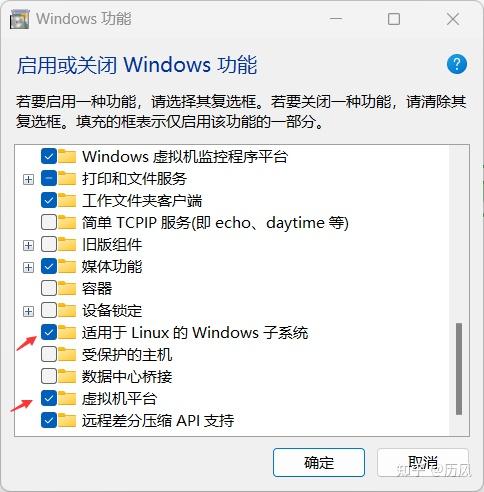
关键点:启用子系统和虚拟机平台,然后重启电脑。
设置WSL的版本为2
1 | wsl --set-default-version 2 |
执行更新wsl命令已确认wsl为最新版
1 | wsl --update |
此步关键是要挂代理,因为会从github上下载。
安装Linux操作系统
查看可安装版本
1 | wsl --list --online // 列出所有可安装的linux版本 |
开始安装
1 | wsl --install -d Ubuntu-20.04 // 安装Ubuntu-20.04 |
这一步也可以在微软商店上下载。
然后按照要求设置好用户名和密码就可以了。
[!NOTE]
后续的操作都是在WSL2中进行了
在wls中安装cuda
在nvidia官方连接 按照下图及指令在wsl中输入即可。这里可以看到默认下载的cuda是最新的版本,可以看一下自己的显卡支持什么版本进行选择下载。
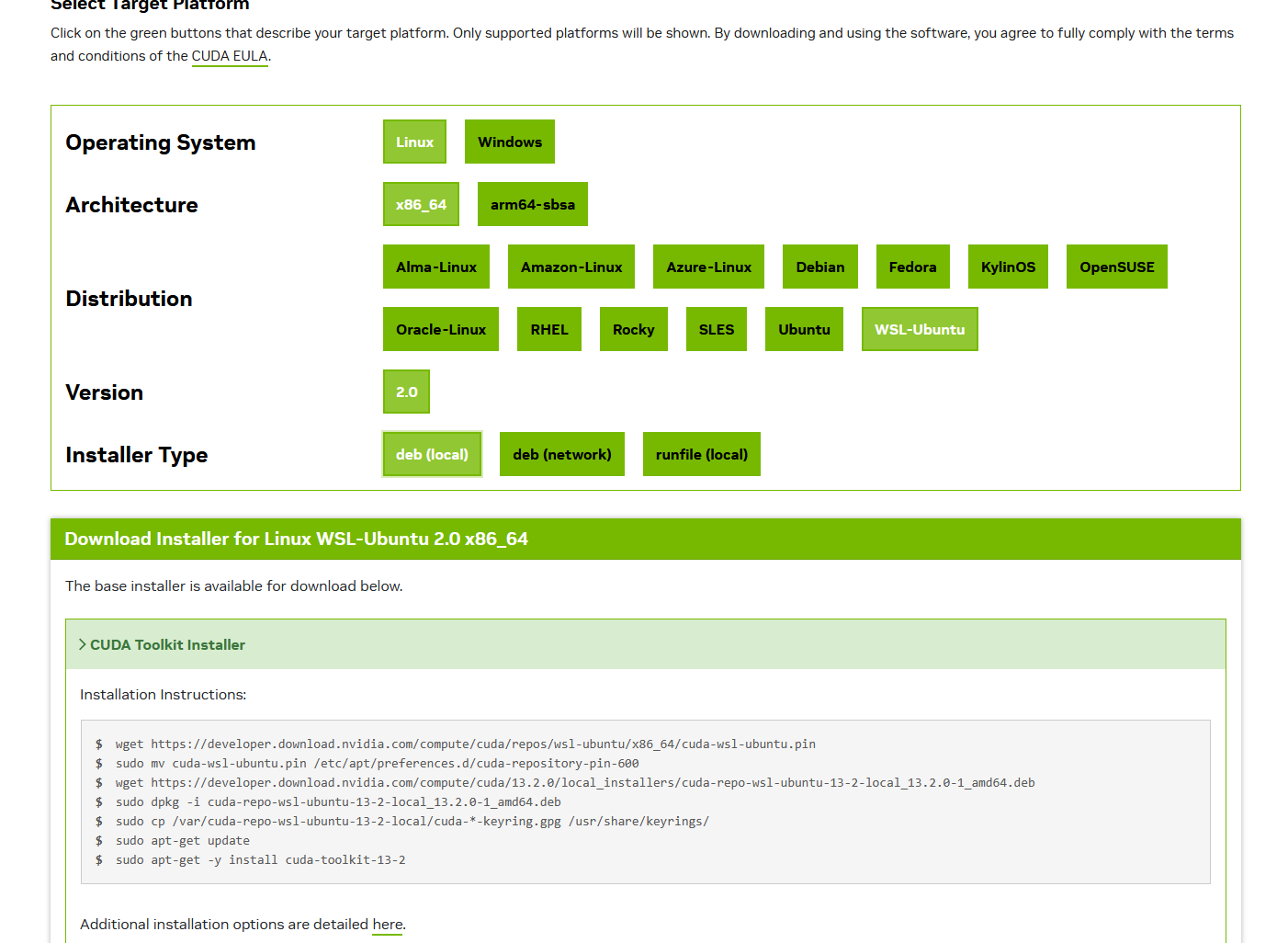
cuda版本查看及选择
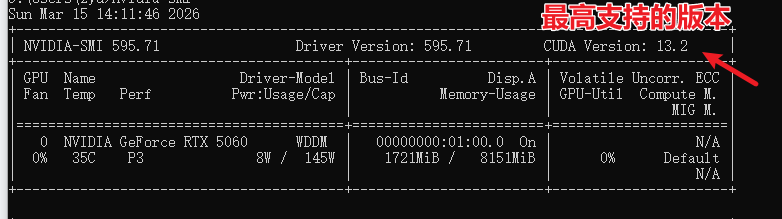
在windows终端中输入nvidia-smi,查看支持的最高的版本,我们安装的wsl中的cuda小于等于这个版本即可
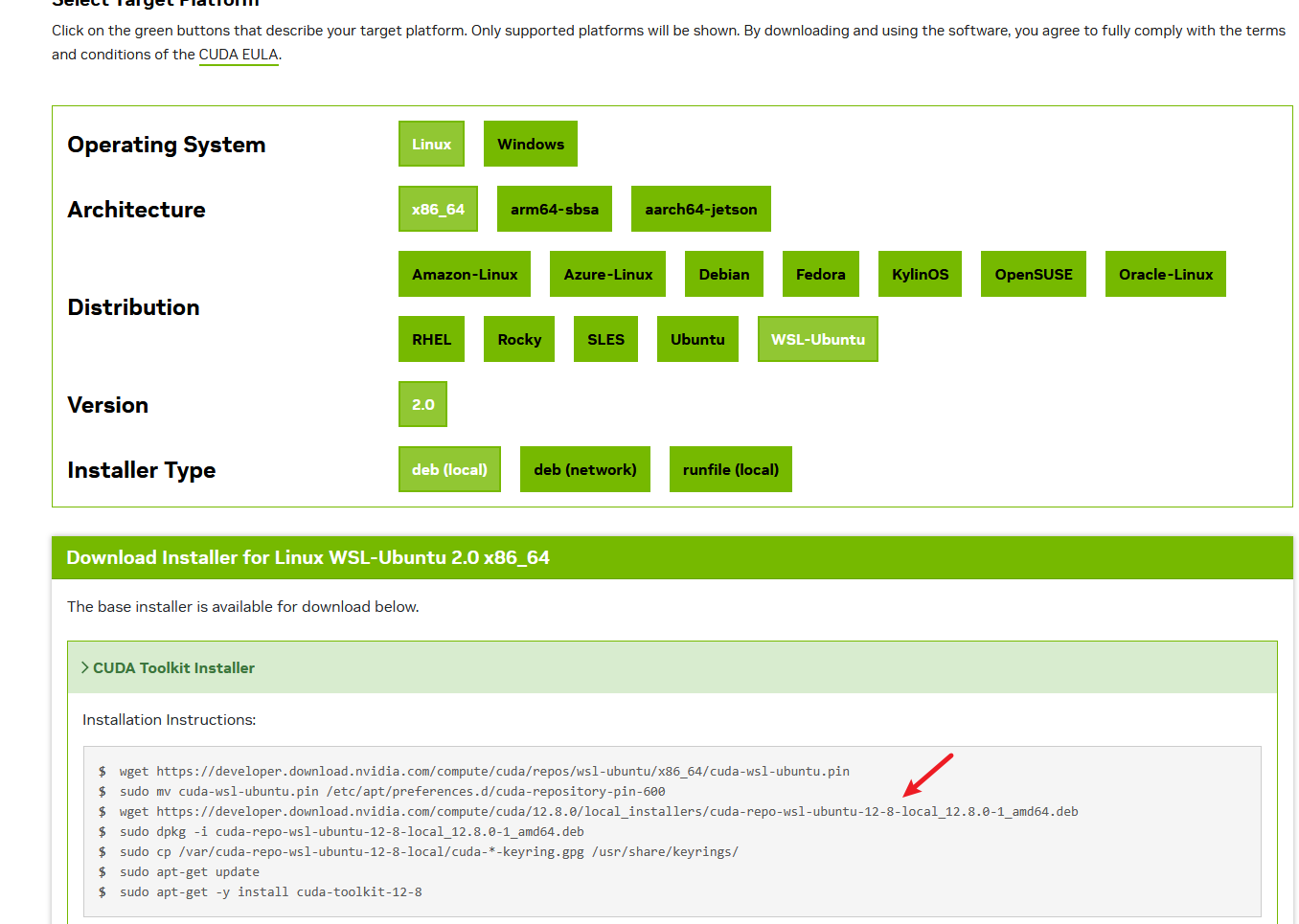
可以在官网这里 找到历史版本,选择下载适合自己的版本即可
我这里下载的版本是如下
cuda加入wsl2的环境变量
直接命令行打开环境变量文件
1 | vim ~/.bashrc |
把Cuda加入然后刷新
1 | export PATH="/usr/local/cuda/bin:$PATH" |
保存文件然后刷新环境变量
1 | source ~/.bashrc |
要点:要刷新环境变量
命令行输入 nvcc -V 输出版本信息则视为成功。
wsl2中安装torch
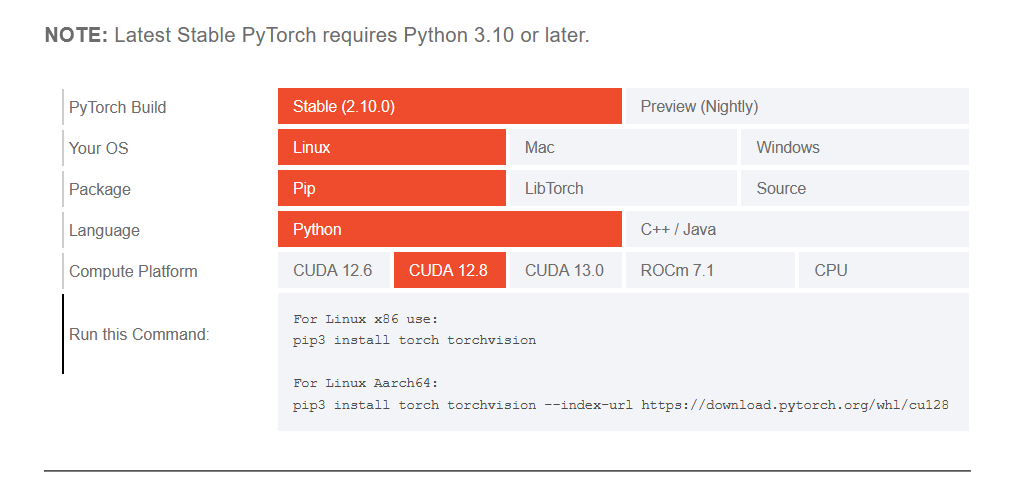
打开官网 按照下面的指令安装即可
1 | For Linux x86 use: |
验证GPU能否被调用
打开WSL2,输入python进入交互式编辑器
1 | import torch |
注意torch.cuda.is_available不代表可用,只有调用Cuda计算成功才是成功了。