esp32串口与vcode如何debug
简介
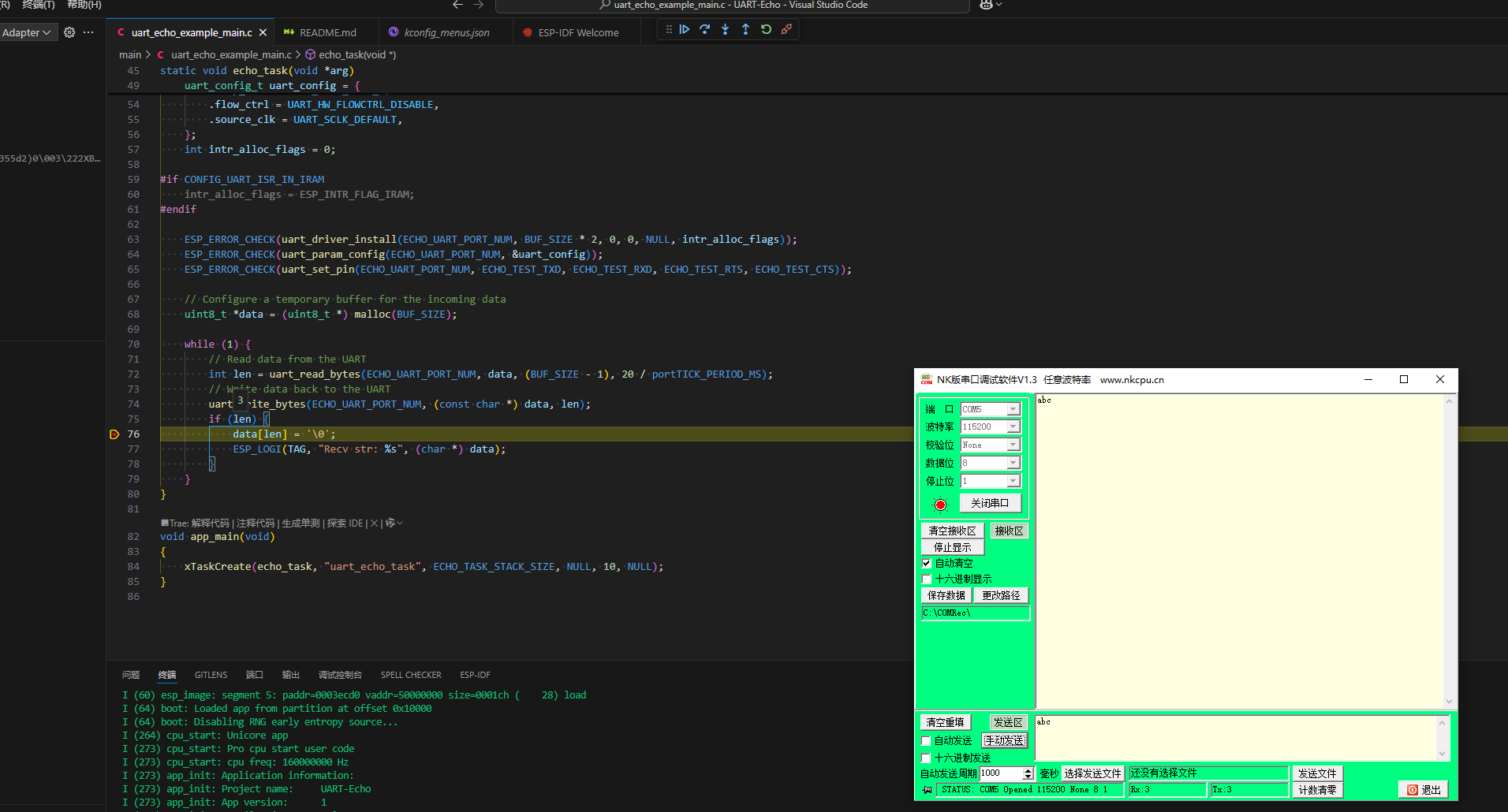
经过前两个博客的介绍现在我的开发板算是可以烧写和运行了,但是我们编写代码不可能是一次就成功的,因此就需要在线的debug,但是之前调试例如stm32都是使用kill和JATG来调试的,如何使用vscode来调试esp32呢?这里使用一个串口的例子来学习一下。
创建串口工程
我们这里使用模板中的 UART Echo Example来测试
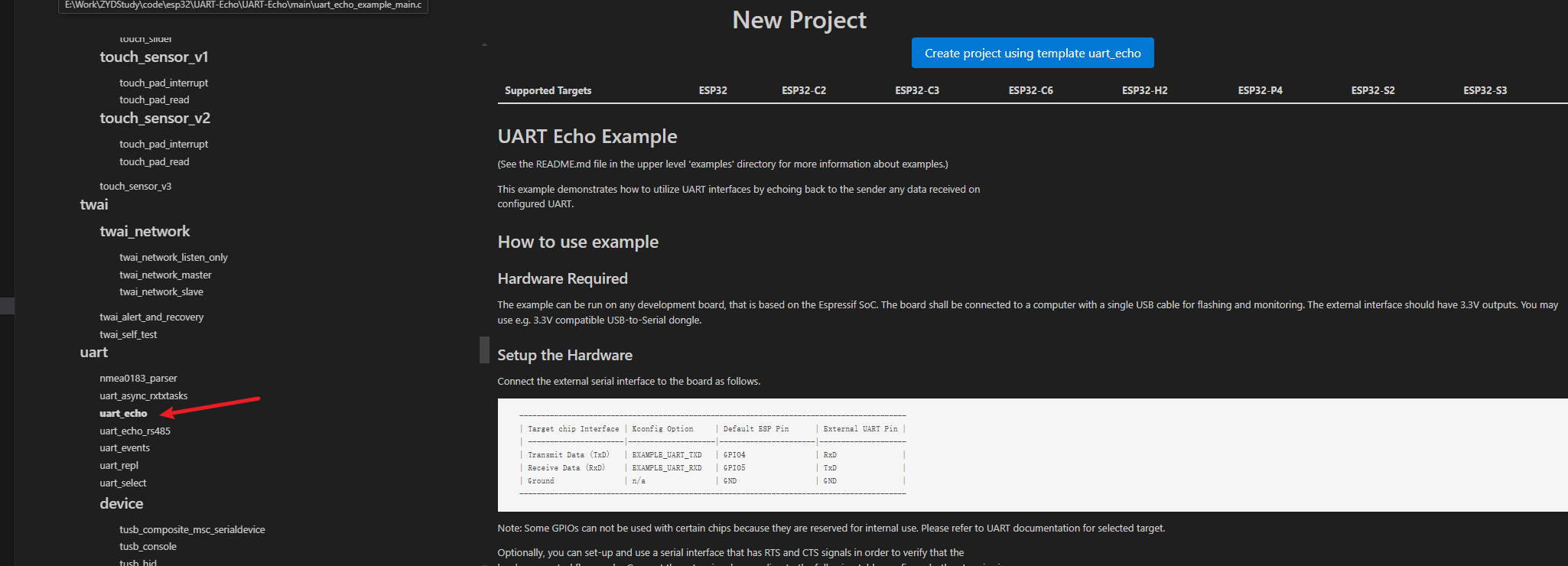
esp32 uart0 设置为正常的uart
这个部分看着有点莫名其妙,为什么要设置为正常的uart呢?往下看
可以看到程序默认端口为
- uart1
- RXD :GPIO5
- TXD:GPIO4

这个配置可以使用 menuconfig来配置。
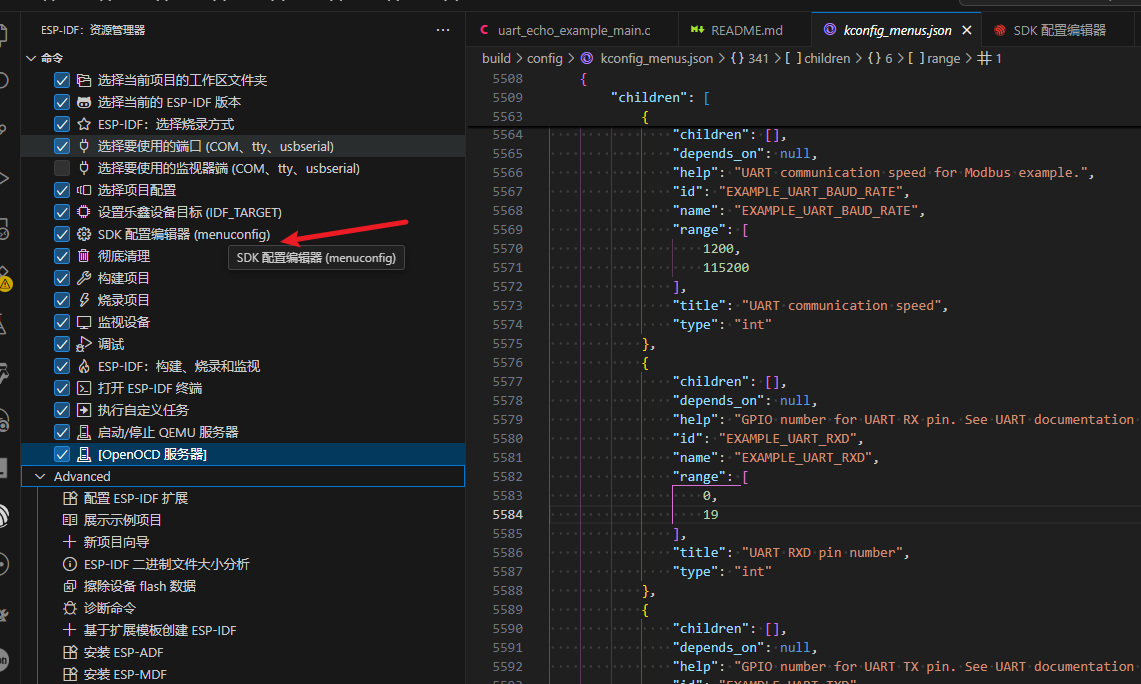
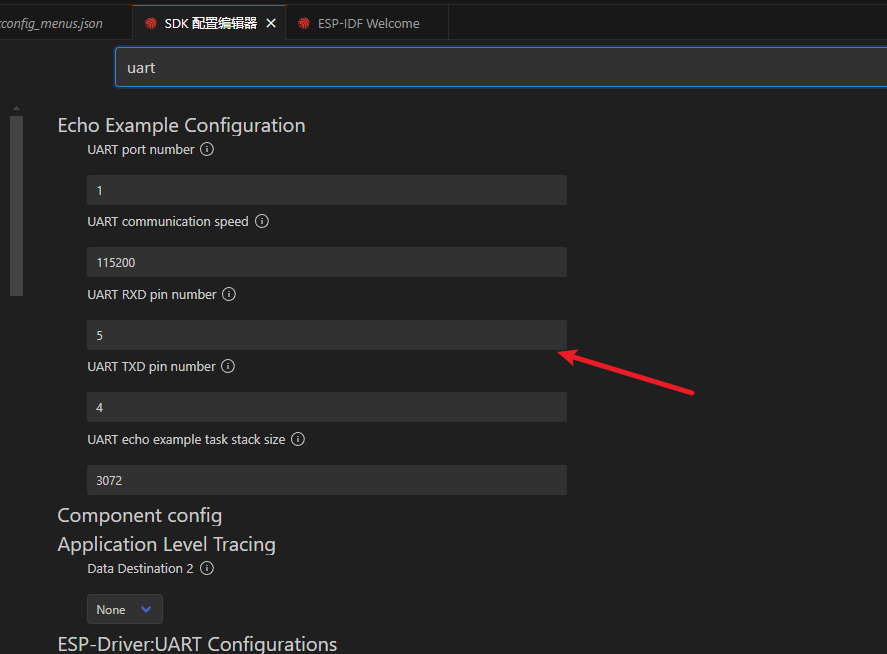
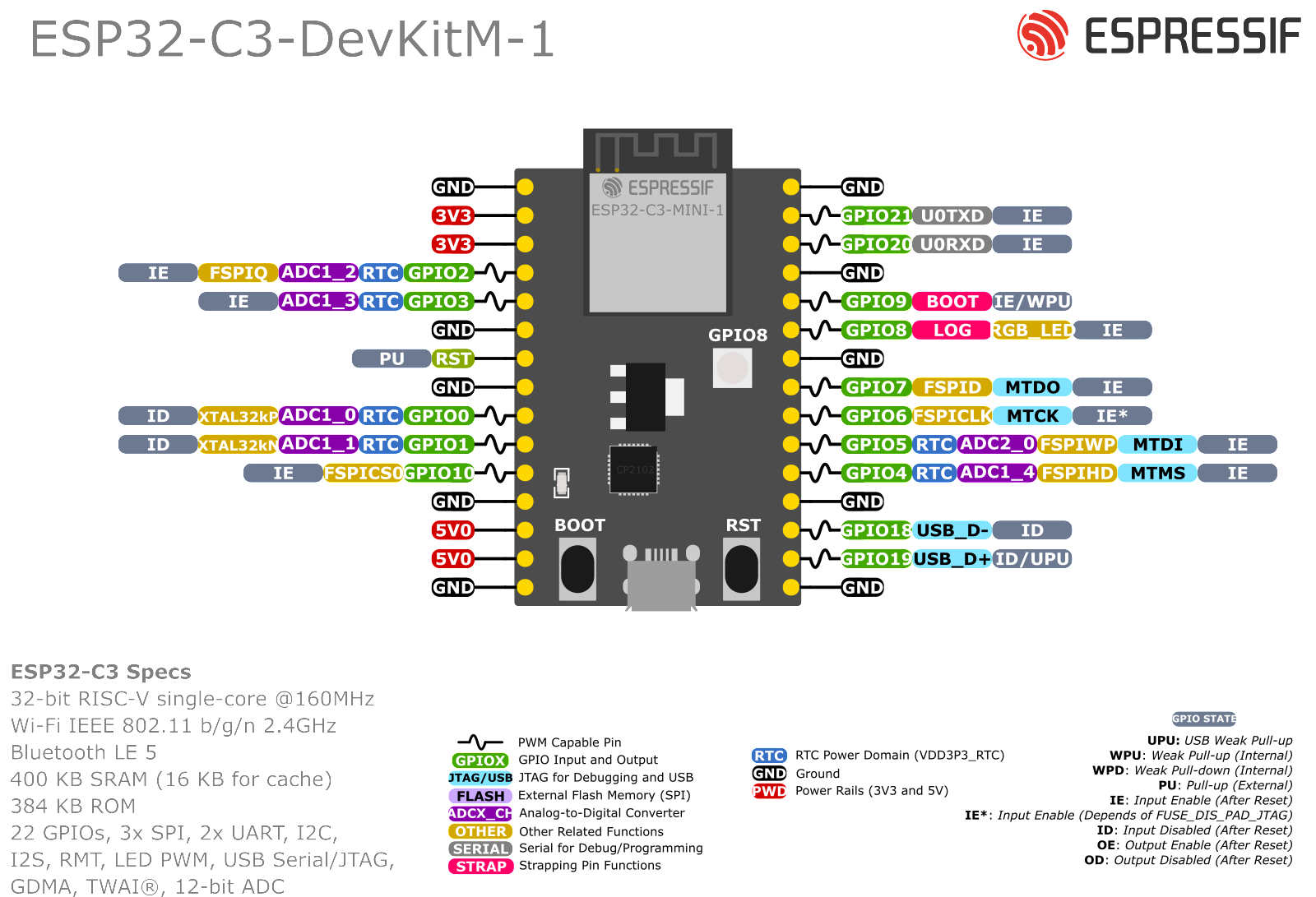
我的开发板只有一个串口使用的是uart0 对应的 GPIO为20 21。我发现修改menuconfig的pin num时不生效。
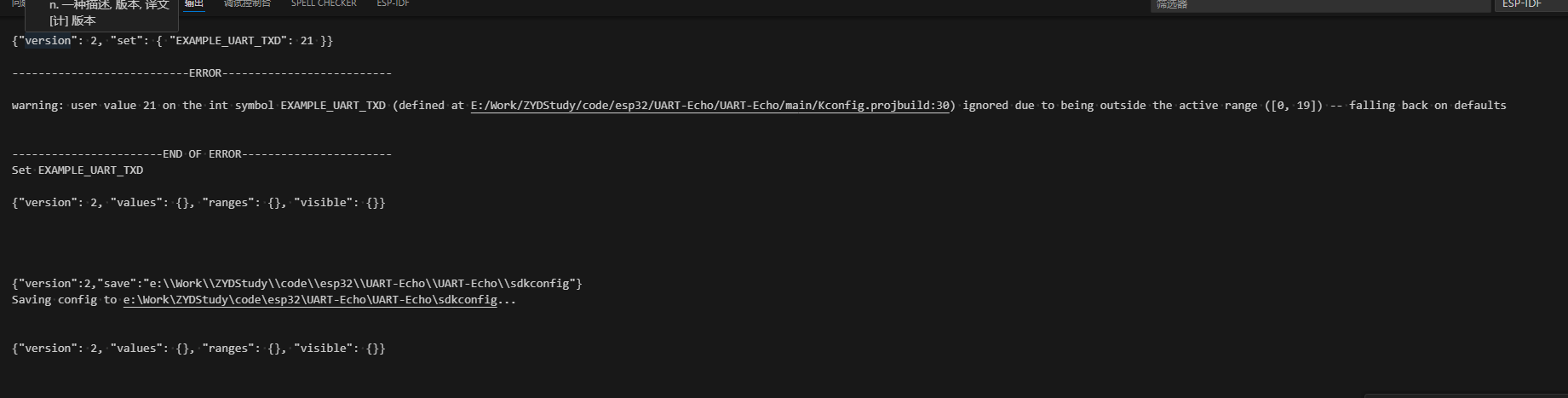
终端报错如下
1 |
|
也就是提示可设置的GPIO范围超了。
原来 在ESP32中,串口0(UART0)默认被用作与电脑的通信接口来进行固件下载和调试输出。也就是默认状态下我不能正常的使用这个uart0.因为需要下载和调试输出,否则会和调试日志混和输出。
| Function of Connection | ESP32-C3 Board or Module Pins | Other Device Pins |
|---|---|---|
| Download/Log output 1 | UART0 GPIO20 (RX) GPIO21 (TX) | PC TX RX |
| AT command/response 2 | UART1 GPIO6 (RX) GPIO7 (TX) GPIO5 (CTS) GPIO4 (RTS) | USB to serial converter TX RX RTS CTS |
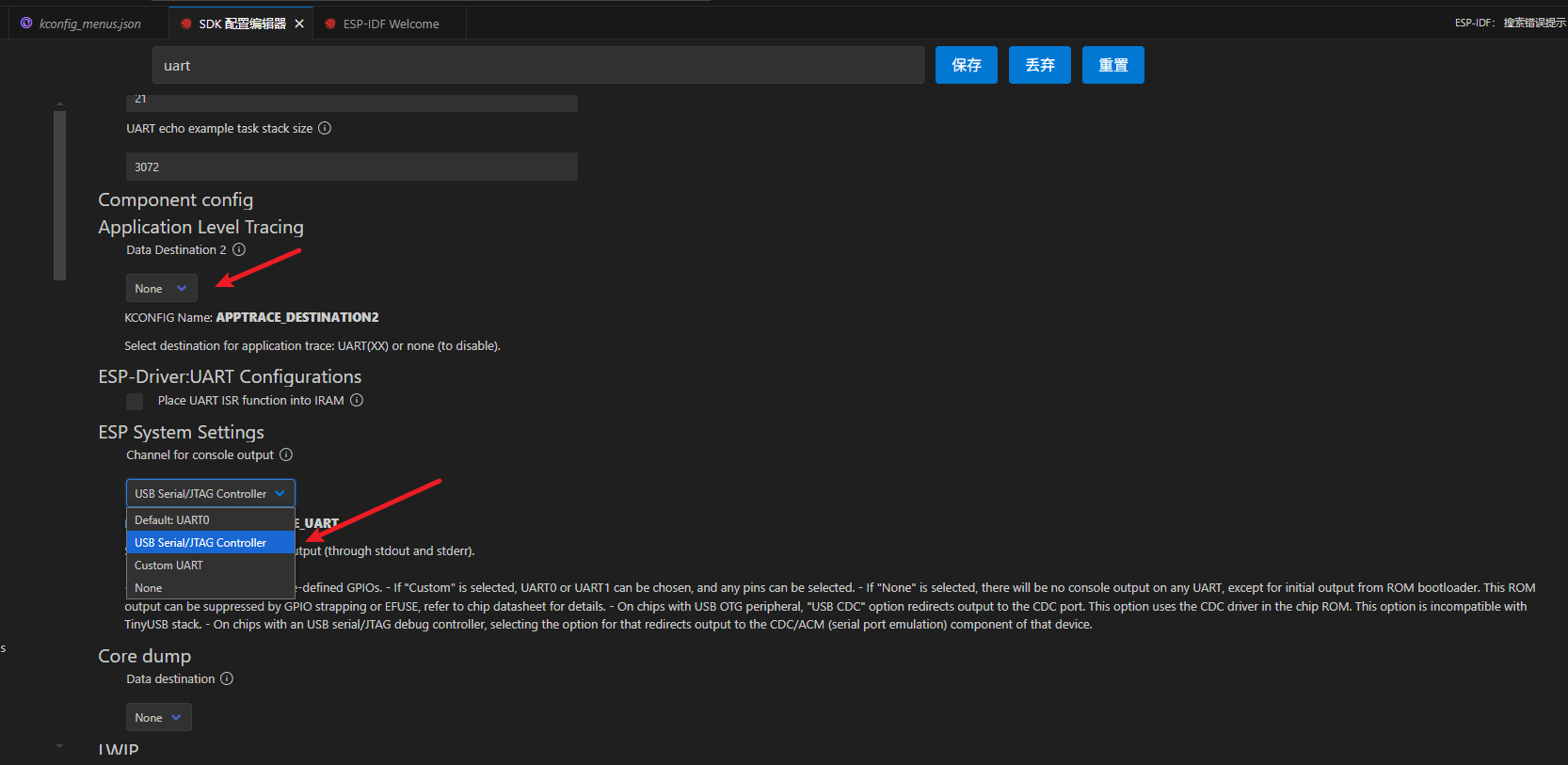
因为我的板子有一个板载的usb/jtag口。,同时这个jtag也可以作为调试输出口。通过 JTAG 将日志记录到主机
因此我考虑将下载和日志输出都使用jtag口,将uart0 释放出来自己使用。
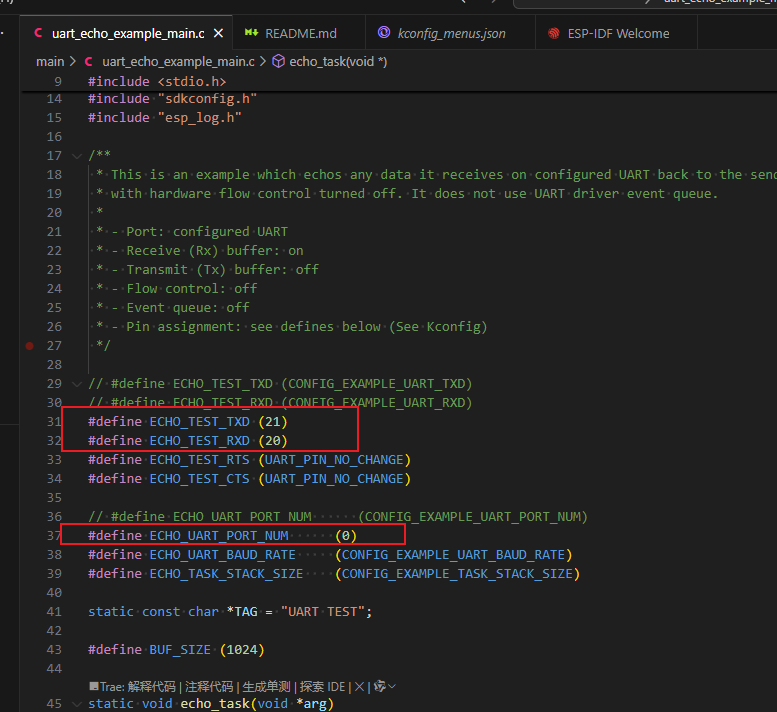
既然menuconfig有限制,我还不熟悉不敢随便修改,就直接修改代码吧。直接在代码中修改对应的uart0 和 tx rx的GPIO如下。
设置JTAG为调试输出
menuconfig中搜索 console 设置如下。保存,重新编译程序。
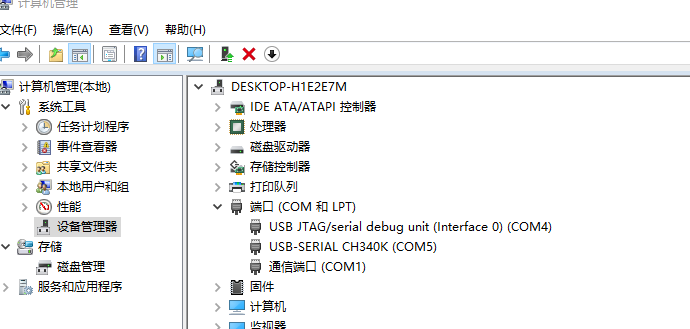
板子的两个usb连接电脑后,一个是uart 一个是 jtag,如下图
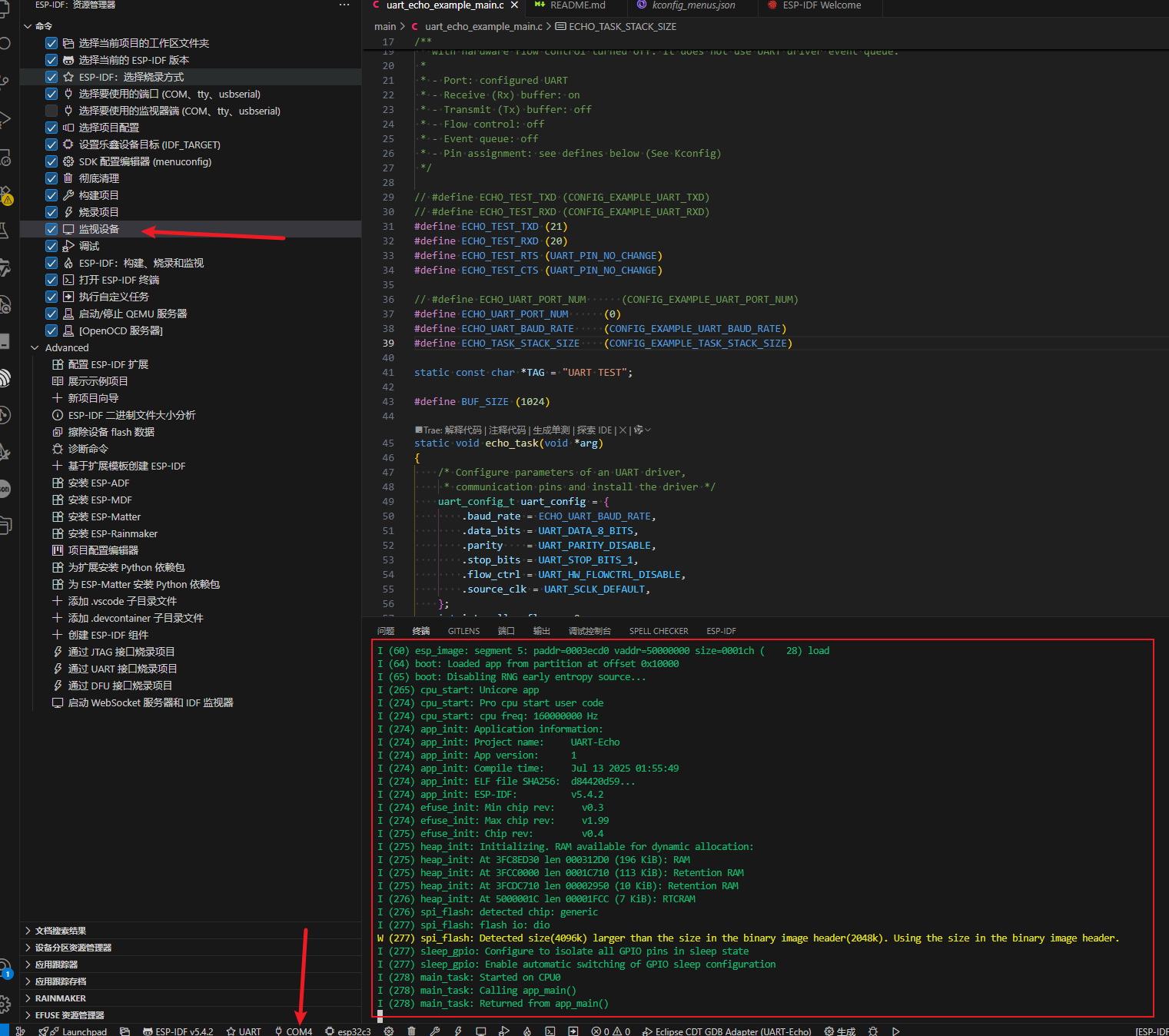
烧录程序后,使用监视设备显示如下,注意这里设置的是com4,也就是我的JTAG口。
esp32 debug时JTAG驱动问题
下面就是使用vscode 来 debug 调试 esp32了。没想到还有坑。。。。
ESP32-C3 内置了 JTAG 电路,无需额外的芯片即可进行调试。只需将 USB 线连接到 D+/D- 引脚即可。对于没有外露 USB 串行 JTAG 连接器的开发板,可以使用 USB 转接线。
配置硬件
| ESP32-C3 管脚 | USB 信号 |
|---|---|
| GPIO18 | D- |
| GPIO19 | D+ |
| 5V | V_BUS |
| GND | 接地 |
请不要将用于 USB 通信的 ESP32-C3 管脚连接到可能会干扰 JTAG 操作的其他硬件上。
也就是我们使用板子的usb,我这里是typec接口就可以调试了。
启动OpenOCD
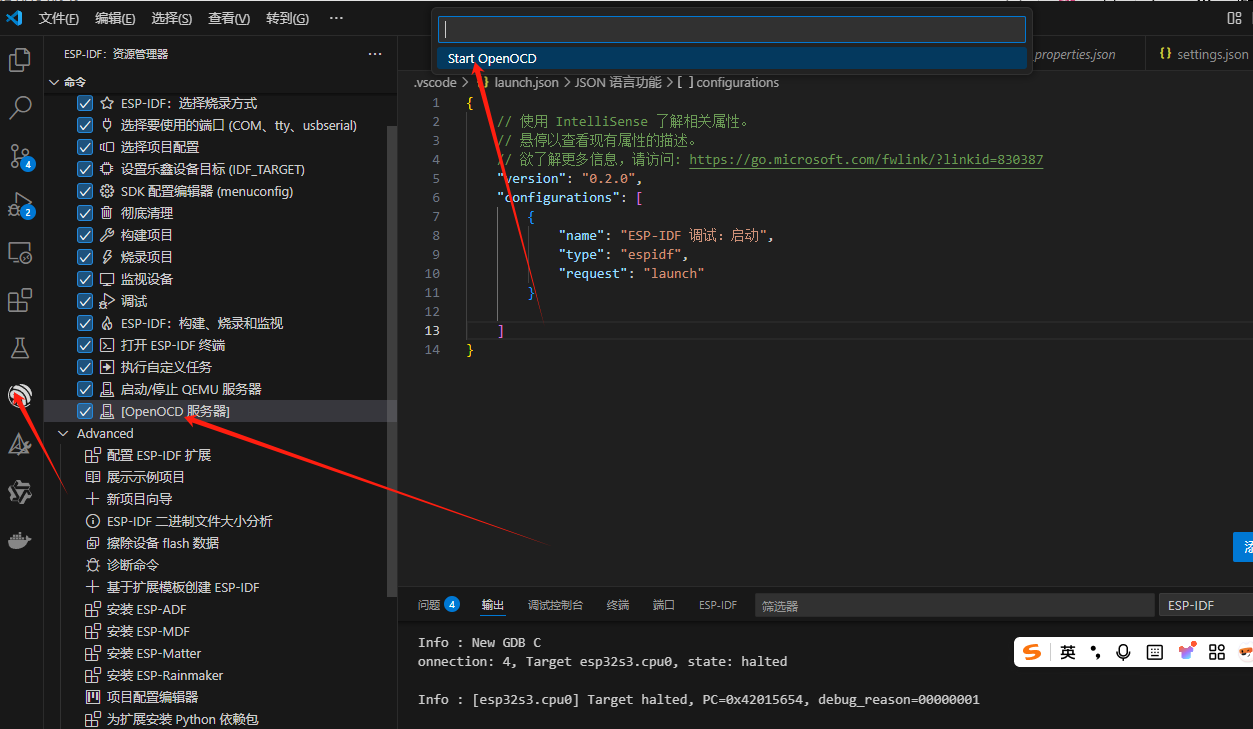
点击start OpenODC
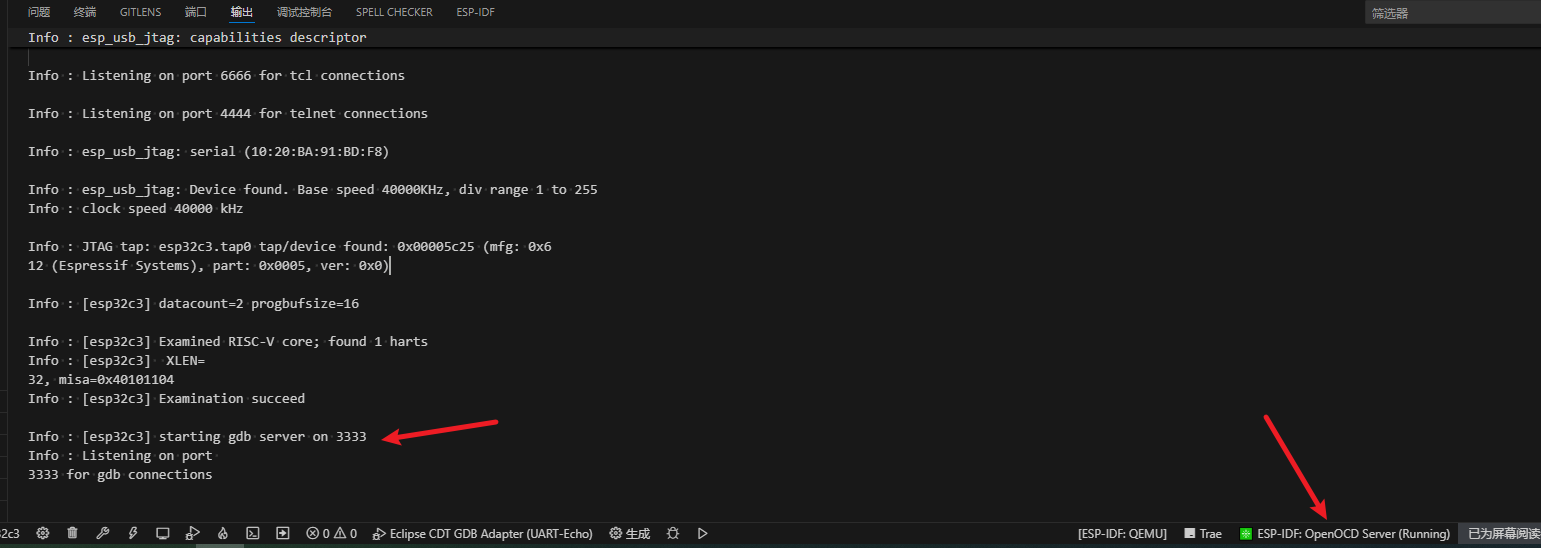
如下图就是启动成功了
驱动问题
我第一次是失败的,报错
1 | Error: libusb_open() failed with LIBUSB_ERROR_NOT_FOUND |
根本原因还是驱动有问题。
设备管理器-通用串行总线设备-USB JTAG/serial debug unit:
右键-属性-驱动属性
错误属性的数字签名者是微软,如下图所示:
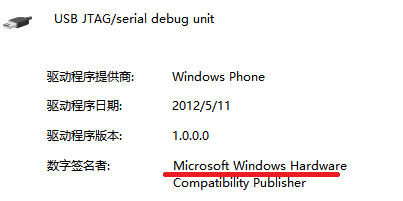
正确的驱动应该是如下,如果驱动供应商不对,则会导致启动OpenOCD失败。
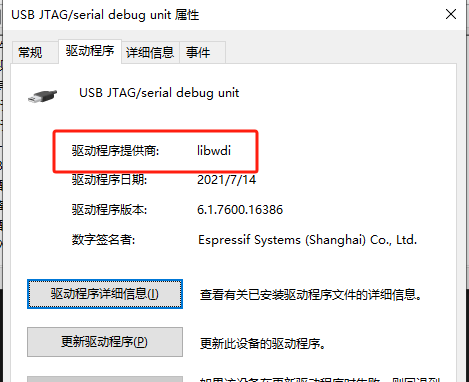
检查驱动供应商是否为libwdi, 如果不是则需要卸载驱动并重新安装。
官网链接
进入官网按照文档执行以下命令即可。
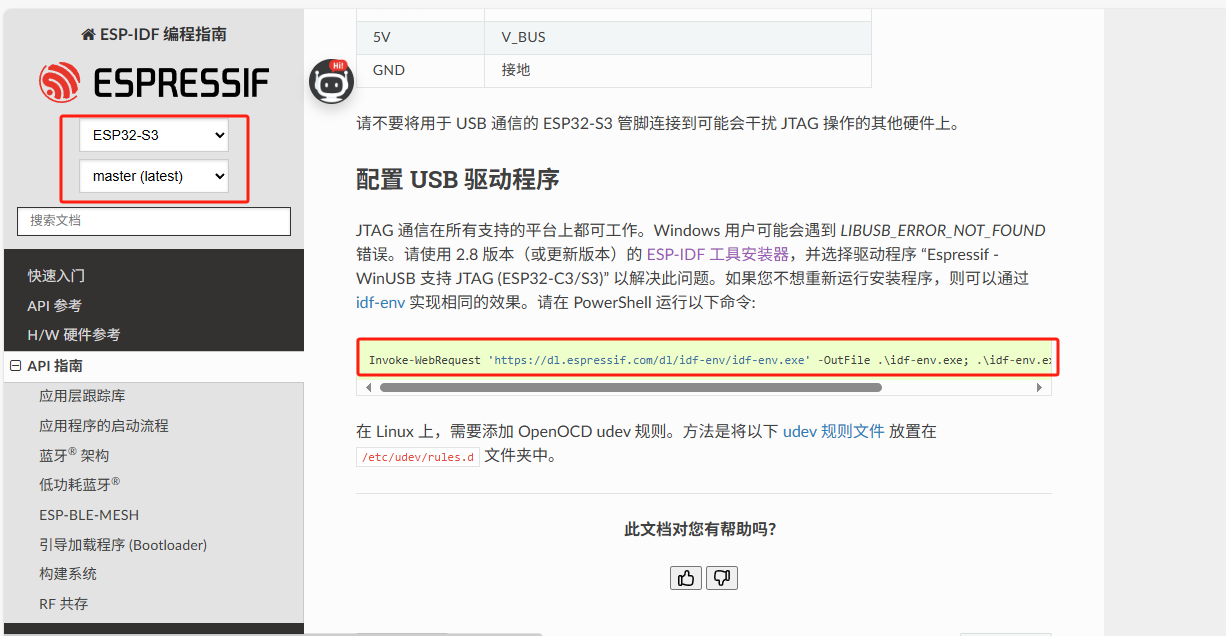
TAG 通信在所有支持的平台上都可工作。Windows 用户可能会遇到 LIBUSB_ERROR_NOT_FOUND 错误。请使用 2.8 版本(或更新版本)的 ESP-IDF 工具安装器,并选择驱动程序 “Espressif - WinUSB 支持 JTAG (ESP32-C3/S3)” 以解决此问题。如果您不想重新运行安装程序,则可以通过 idf-env 实现相同的效果。请在 PowerShell 运行以下命令:
1 | Invoke-WebRequest 'https://dl.espressif.com/dl/idf-env/idf-env.exe' -OutFile .\idf-env.exe; .\idf-env.exe driver install --espressif |
再次检查检查驱动供应商是否为libwdi。如果是就是ok了。但是我的不知道为什么使用上面的命令驱动还是不对。。。。
如果驱动还是不对,那么也可以使用下面的方法,我就是使用的这个方法成功的。
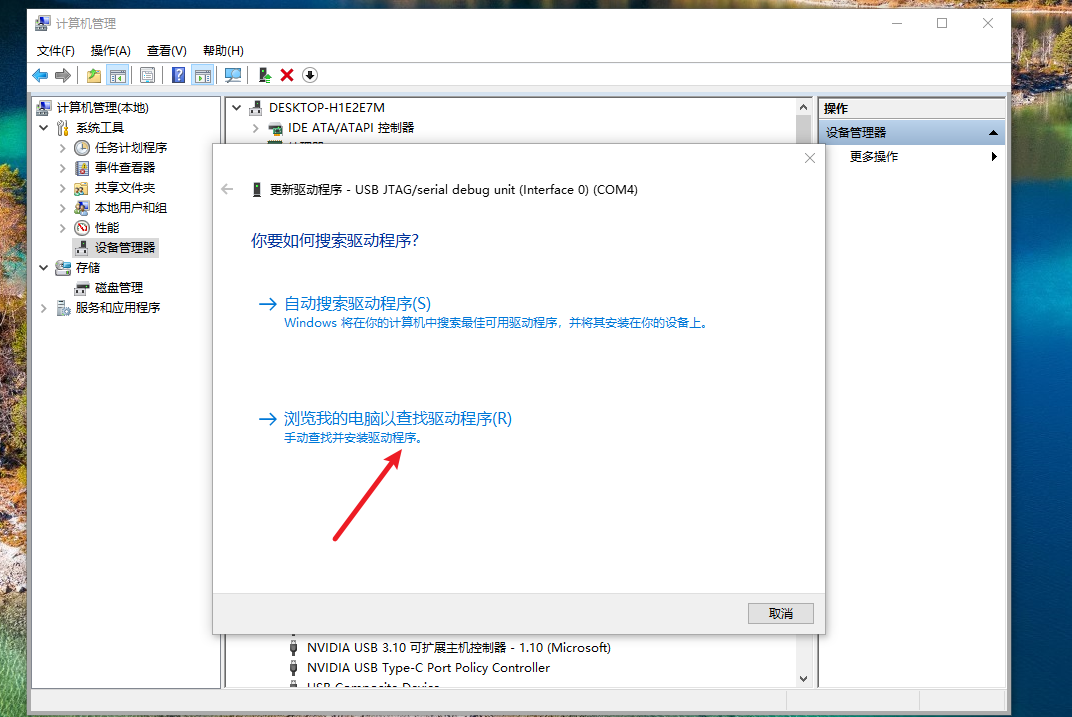
右键-卸载设备-更新驱动程序,选择了我的ESP-IDF框架的安装位置:
C:\Users\zyd.espressif\tools\idf-driver\idf-driver-esp32-usb-jtag-2021-07-15
可以直接使用vscode 的 F5或者 命令面板的调试了。
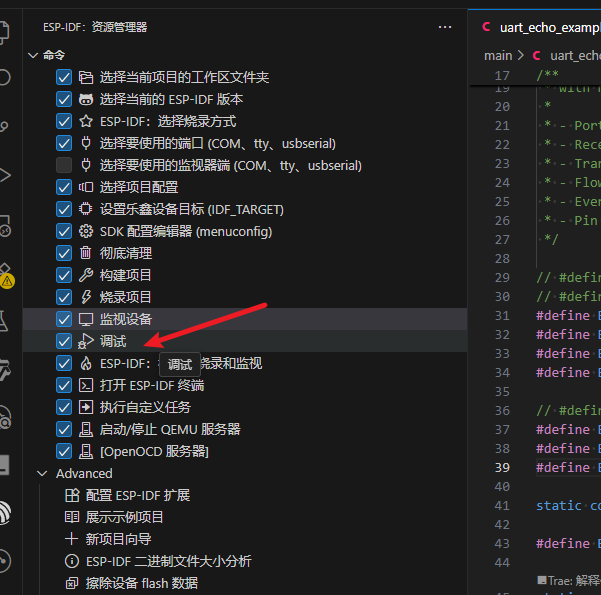
我使用串口调试助手,发送字符,断点可以进去了。终于算是调试完成。。。。不得不说坑是真的多。一个小小的调试功能浪费我一晚上的时间。